


Seguramente te habrás preguntado más de una vez para qué sirve esa opción que nos ofrece WooCommerce en la configuración de los gastos de envío, que está ahí un poco oculta y con la que no sabemos muy bien qué hacer.
Nos referimos a las “Clases de Envío”, una herramienta más importante de lo que parece porque con ella vas a conseguir que ciertos métodos de envío estén disponibles sólo para unos productos y no para otros (ateniéndonos a las características de éstos o cualquier atributo que los distinga entre sí), y viceversa, lo que abre un horizonte de posibilidades enorme a la hora de configurar nuestros gastos de envío.
¿Que quieres ofrecer unos gastos de envío a una categoría determinada de tu catálogo y no a otra? Las Clases de Envío en WooCommerce te ayudarán a conseguirlo. ¿Que haces Dropshipping y quieres darle unos gastos de envío a los productos de un proveedor y mostrar gastos diferentes a los de otro proveedor? ¡Las Clases de Envío vienen al rescate!
Cómo se crean las Clases de Envío
Pero antes de explicar lo que pueden hacer por ti (o tu cliente), vamos a ver cómo se configuran. Como te habrás dado cuenta, entrando en la pestaña “Envíos” de WooCommerce, tienes un pequeño enlace directo a las “Clases de Envío”. Ahí podrás crear tantas clases como necesites.

Lo ideal es nombrar las clases con una referencia a los productos a los que se los vamos a aplicar, ya sea por el tipo de producto en sí:
- Si es un producto pues le podemos poner directamente el nombre del mismo producto.
- Si son varios podemos usar el mismo nombre de la categoría de esos productos, o, si no queremos agruparlos por categoría, por algo que los distinga.
- También podemos nombrar las clases por el tipo de envío que le vamos a aplicar, como por ejemplo “Productos frescos”, “Perecederos”, “Ligeros”, “Pesados”, o incluso “Gratis” (si queremos que un producto -o varios- tengan un envío a coste cero).
Aplicar las Clases de Envío a los productos de nuestra tienda online
Una vez creadas las clases ya podremos asignarlas a los productos. Y WooCommerce nos lo pone muy fácil. Podemos hacerlo de dos formas: en el mismo producto o de forma masiva.
De forma individual tendremos que entrar en la configuración de un producto cualquiera e irnos a la pestaña “Envíos”. Ahí, justo debajo de las opciones de peso y medidas nos aparece un desplegable donde podremos elegir la clase que queramos asignarle. Evidentemente, si no hemos creado ninguna previamente, el desplegable aparecerá vacío, así que es obligatorio crearlas antes. Guardamos y listo.

Pero si vamos a asignar una clase a varios productos, lo mejor es hacerlo de forma masiva. Para ello, nos iremos al listado de productos e iremos seleccionando los que queramos. Podemos flitrar por categoría (en los filtros de arriba del listado) y, una vez seleccionada ésta, podremos clicar en el cuadro de selección múltiple para no ir uno por uno, lo que nos facilitará el trabajo 🙂 Acto seguido, clicaremos en el desplegable “Acciones en lote” y elegir “Editar”, lo que nos abrirá el editor múltiple de productos (en el mismo listado), donde buscaremos la opción de “Clase de envío” para, ya lo habrás adivinado, decidir la que vamos a aplicar a los productos.
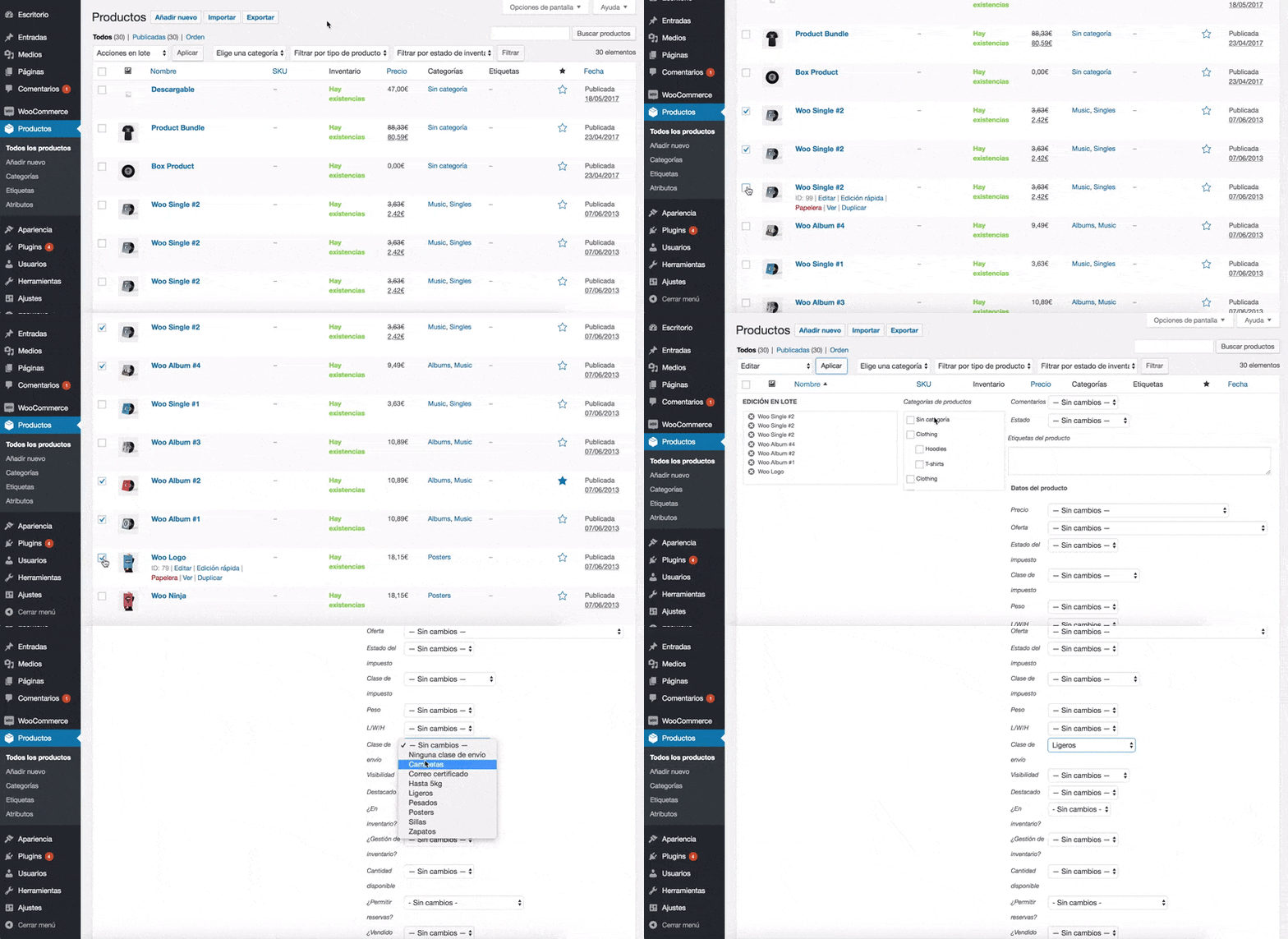
Actualizamos y listo. Ya tenemos todo un grupo de productos (que puede coincidir o no con toda una categoría) asignado a una clase de envío. ¡Rápido y fácil!, ¿verdad?
Qué podemos hacer con los productos de las Clases de Envío en WooCommerce
Bien, ya tenemos nuestros productos asignados a una clase de envío, pero, ¿qué hacemos ahora con todo esto? Pues como te decía al inicio, se nos abre un océano de posibilidades para distinguir esos productos a la hora de configurar los métodos y gastos de envío de la tienda. Vamos a ver algunos ejemplos porque, de esta forma, va a ser más sencillo para todos comprobar el potencial que tienen las Clases de Envío.
Ejemplo 1: Nuestra tienda online vende productos de alimentación y algunos de ellos son frescos o perecederos, por lo que hay que enviarlos de forma urgente o en transporte refrigerado, por lo que todo ello encarece el gasto de envío sólo para ese tipo de productos. Mientras que para los productos normales tenemos un precio “equis”, a los productos frescos se les tendrá que aplicar un precio mayor (si no queremos perder dinero en el envío).
Ejemplo 2: Otro caso sería para productos más grandes de lo normal. Imaginemos que tenemos una tienda de decoración donde vendemos adornos relativamente pequeños que se pueden enviar en un paquete normal y que no suponen un coste importante según las tarifas de nuestra agencia de transporte.
Sin embargo, decidimos añadir al catálogo lámparas de pie que se envían en cajas bastante voluminosas, por lo que la agencia nos cargará un precio bastante mayor al que usualmente ofrecemos. En este caso, crearíamos una clase de envío para las lámparas para, posteriormente, crear (valga la redundancia) un método de envío con unos precios más altos. Es que no es lo mismo enviar una caja de 20×20 centímetros que una caja de 1×1,50 metros, oiga.
Ejemplo 3: ¿Tienes una tienda de Dropshipping y necesitas configurar los gastos de envío según el proveedor de los productos? Pues este es otro ejemplo del que podemos tirar para conocer las bondades de las Clases de Envío. Efectivamente, podemos crear clases y asignarlas a los productos de cada proveedor. O sea, crearíamos una clase para el “Proveedor 1”, otra para el “Proveedor 2” y otra para el “Proveedor 3”… o tantas como proveedores tengamos.
Esto es así porque seguramente cada proveedor enviará su mercancía y cada uno de ellos tenga un coste de envío propio, así que el comprador de nuestra tienda verá el precio del producto según el proveedor al que pertenezca. Fantástico, ¿verdad? 😀
¿Y cómo aplicamos los métodos y costes de envío a las clases?
Aunque lo hemos dejado para el final, quizás este último punto sea el más importante de todos: dar un precio de envío distinto según las clases. ¡Y es muy sencillo! Ya uses los envíos por defecto de WooCommerce (ojo, aquí sólo podrás usarlo con el método de “Precio fijo”) o un plugin como “Super Shipping para WooCommerce”, podrás detallar exactamente a qué clase de las que has creado le asignas un método y un precio, con todas las características que le pueda ofrecer ya sea el precio fijo o el plugin de envíos avanzados que estés usando. Veamos cómo:

En la Zona de Envío que estés configurando añade un nuevo “método de envío”. Si usas la opción por defecto de WooCommerce, verás que en el método de “Precio fijo”, toda vez que exista una clase, aparecerán en la configuración del mismo nuevas opciones donde podrás seleccionar la clase a la que desees aplicar el precio en cuestión (si sólo tienes una, te saldrá por defecto).
Seguidamente, aplícale el coste ¡y ya lo tienes! Un precio de envío diferenciado para unos productos y otro precio para otros productos. Y tú que creías que esto no se podría conseguir…
PERO… (sí, existe un pero) ¿y si nuestros gastos de envío tienen que tener en cuenta el peso de los productos, su volumen, queremos enviar por número de productos en el carrito, etc… y además queremos diferenciar éstos por las Clases de Envío?
La solución es bien sencilla: Super Shipping para WooCommerce, el plugin de gastos de envío avanzados para WooCommerce que puede hacer eso y mucho más. Si quieres aprender cómo hacerlo, tienes a tu disposición la documentación del plugin aquí. Y, aparte, en el siguiente post lo explicamos al detalle.

 Español
 English